
こんにちは、すずパパです。
Garmin Forerunner 965を使っていて、「この画面を画像で残しておきたい」と思ったことはありませんか?
トレーニングステータス、VO2max、レース予測、そして節目の日に表示される記念画面など、Garminにはあとで見返したくなる画面がいくつかあります。
そんなときに便利なのが、Garmin本体のスクリーンショット機能です。
この記事では、Garmin Forerunner 965でスクリーンショットを撮る方法と、PCで画像を取り出す手順を、初心者向けにわかりやすくまとめます。
Garminのお祝い画面、記念に残したくありませんか?
たとえば、Garminを使っているとこんな画面が表示されることがあります。
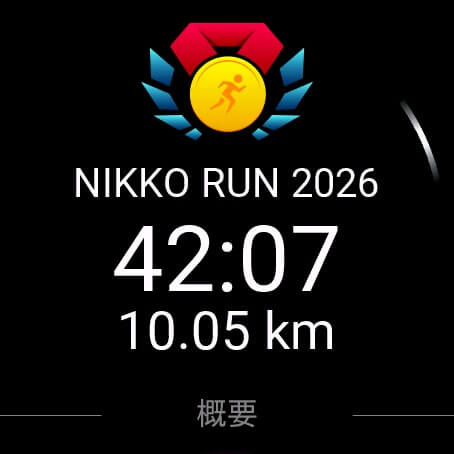
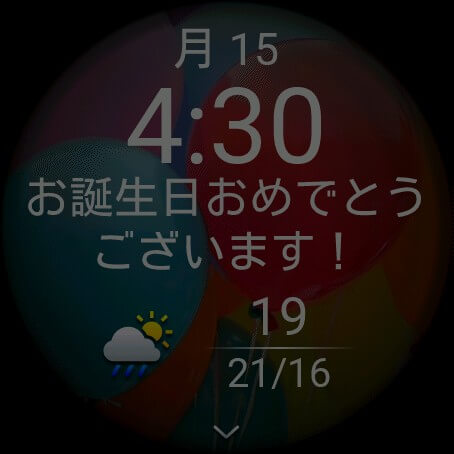
誕生日や自己ベスト更新など、ちょっとした節目に表示されるGarminのお祝い画面。
突然出てくるとうれしい反面、あとから見返そうと思ったときには、もう表示されていないこともあります。
スマホで時計の画面を撮影しても残せますが、せっかくなら画面そのものをきれいに保存しておきたいところ。
そんなときに使えるのが、Garminのスクリーンショット機能です。
まずは、Forerunner 965でスクリーンショットを撮る方法から確認していきます。
なお、この記事ではForerunner 965を前提に説明しています。同じForerunner系でも、ショートカットキー設定に対応している機種であれば基本的な考え方は近いと思いますが、機種やソフトウェアバージョンによってメニュー名や初期設定は異なる場合があります。
Forerunner 965でスクリーンショットを撮る方法
Garmin Forerunner 965では、ボタン操作で現在表示している画面をスクリーンショットとして保存できます。
初期設定では、以下のキー操作です。
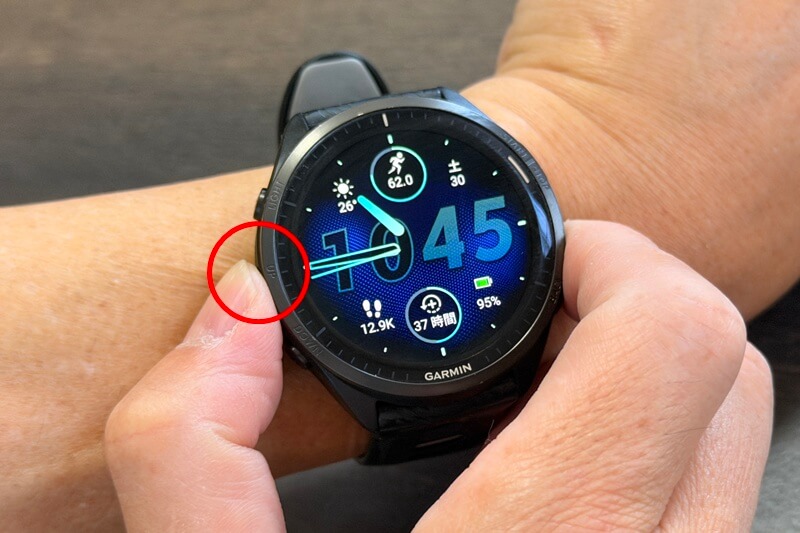
START/STOPキー + DOWN キーを同時押し
撮りたい画面を表示した状態で、右上のSTART/STOPキーと左下のDOWNキーを同時に押します。
うまく撮影できると、その時点で表示されているGarminの画面が、本体内に画像として保存されます。
次に、保存されたスクリーンショットをPCで取り出す方法を確認していきます。
スクリーンショットをPCで取り出す方法
PCにGarminを接続する
Garmin Forerunner 965を充電ケーブルでPCに接続します。
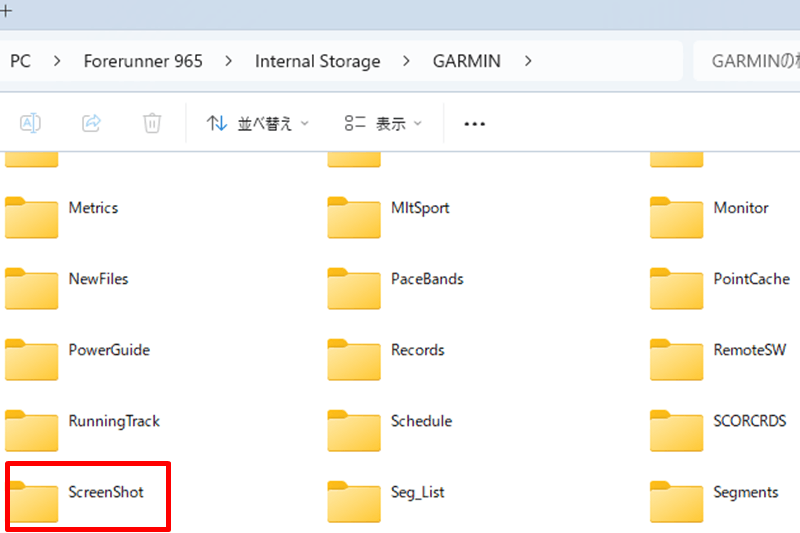
PCに認識されると、Garmin本体内のフォルダを確認できるようになります。Windowsの場合は、エクスプローラーからGarmin本体を開きます。
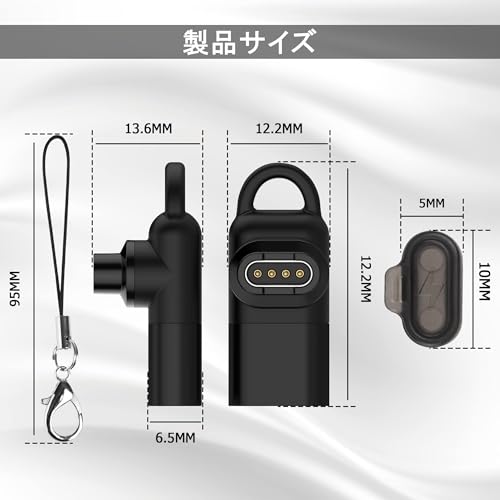
Forerunner 965付属のケーブルはUSB Type-C接続なので、USB Type-C端子のないPCでは、そのまま接続できません。その場合は、USB Type-AからType-Cへ変換できるアダプターを使うと接続しやすくなります。
下記の変換アダプターは、私が実際にGarmin Express接続時やスクリーンショットの取り出し時に使っているものです。
PC環境やケーブルとの相性もあるため、すべての環境での動作を保証するものではありませんが、参考にしていただければと思います。




保存場所はSCRNSHOTフォルダ
スクリーンショットは、Garmin本体内のSCRNSHOTフォルダに保存されています。
Garmin
└ SCRNSHOT
このフォルダの中に、撮影したスクリーンショット画像が入っています。
使いたい画像をPCにコピーすれば、ブログやSNS用の画像として利用できます。
なお、スクリーンショット画像はBMP形式で保存されます。必要に応じて、JPEGやPNGに変換して使うと扱いやすいです。
スクリーンショットのショートカットキーは変更できる
Forerunner 965では、スクリーンショットのキー操作を変更することもできます。
初期設定では、スクリーンショットは「START+DOWN」の同時押しです。
左右から時計を挟むように押せるので、個人的には誤操作が少なく、押しやすい組み合わせだと感じています。
一方で、片側のボタンだけを長押しするショートカットは、操作によっては少し押しにくく感じることもあります。
設定は、Garmin本体から以下の流れで確認できます。
- UPキーを長押ししてメニューを開く
- 「システム」を選択
- 「ショートカットキー」を選択
- 変更したいキー操作を選ぶ
- 割り当てる機能を選ぶ
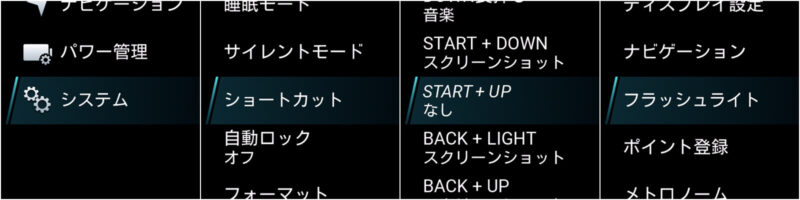
自分のForerunner 965では、以下のように設定しています。
| キー操作 | 設定項目 | 備考 |
|---|---|---|
| LIGHT長押し | コントロールメニュー | 変更不可 |
| UP長押し | メニューページ | 変更不可 |
| START長押し | ABC | 高度計、気圧計、コンパス |
| BACK長押し | フラッシュライト | |
| DOWN長押し | 音楽 | 初期設定 |
| START+DOWN | スクリーンショット | 初期設定 |
| START+UP | なし | |
| BACK+LIGHT | スクリーンショット | 使用頻度低 |
| BACK+UP | メトロノーム | アクティビティ中 |
スクリーンショットについては、初期設定のSTART+DOWNに加えて、BACK+LIGHTにも割り当てています。
どちら側から時計を挟むように押してもスクリーンショットが撮れるようにしていますが、実際にはSTART+DOWNを使うことがほとんどです。
START+DOWNは左右から挟むように押せるので、誤操作が少なく、押しやすい組み合わせだと感じています。
また、START長押しにはABCを割り当てています。ABCは高度計・気圧計・コンパスの画面で、キャンプ中に方角を確認したいときにも使っています。
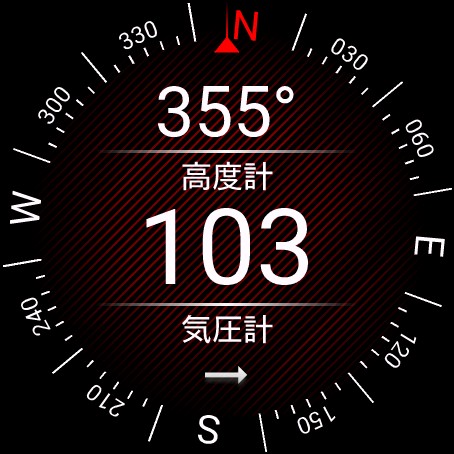
ショートカットキーに割り当てられる項目は意外と多いので、一度メニューを開いて確認してみると、自分の使い方に合う設定が見つかるかもしれません。
スクリーンショットについては、まず初期設定のSTART+DOWNのまま使ってみるのがわかりやすいと思います。
まとめ|Garminの記念画面をきれいに残せる便利機能
Garmin Forerunner 965では、スクリーンショット機能を使って、時計に表示されている画面を画像として保存できます。
初期設定では、START+DOWNの同時押しでスクリーンショットを撮影できます。
誕生日や自己ベスト更新時のお祝い画面、大会当日のピーキング表示、VO2maxやレース予測の変化など、あとで見返したくなる画面を残しておけるのは便利です。
ただし、撮影した画像はGarmin Connectアプリには表示されません。
画像を使いたい場合は、Garmin本体をPCに接続し、SCRNSHOTフォルダから取り出す必要があります。
スマホのスクリーンショットほど手軽ではありませんが、Garminの画面をきれいに残したいときには使える機能です。
ショートカットキーも変更できるので、自分の使いやすい設定を探してみるのもよいと思います。
Garminの記念画面やトレーニング状態を残しておきたい方は、一度試してみてください。

せっかく出てきたお祝い画面。
消えてしまう前にスクショで残しておきましょう!
コメント